
1.注意
一部の動画配信サービスや学習配信サイトでは、DRM(著作権)保護や、独自プレイヤーなどが使われており、playbackRate が無効化されている場合があるので、使えないかもしれないです。そこはご注意ください。
2.方法
基本的にどのブラウザでも使うことができますが、ここでは、ChromeとMicrosoft EdgeなどのChromium系列の場合で説明します。FirefoxやTor Browserの方は、「開発者ツール」の開き方を調べて見てください!
1.開発者ツールを開く。
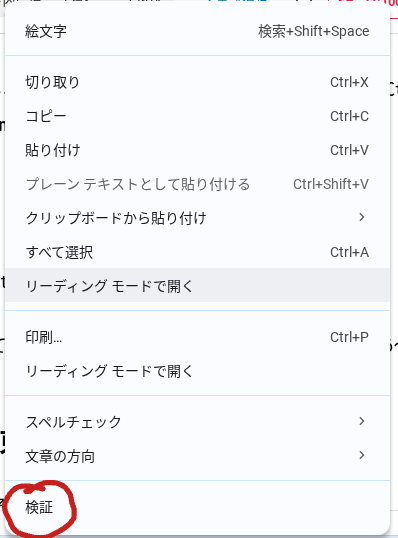
開き方としては、「なにもないとこを右クリック→メニューから、『検証』や『調査』」
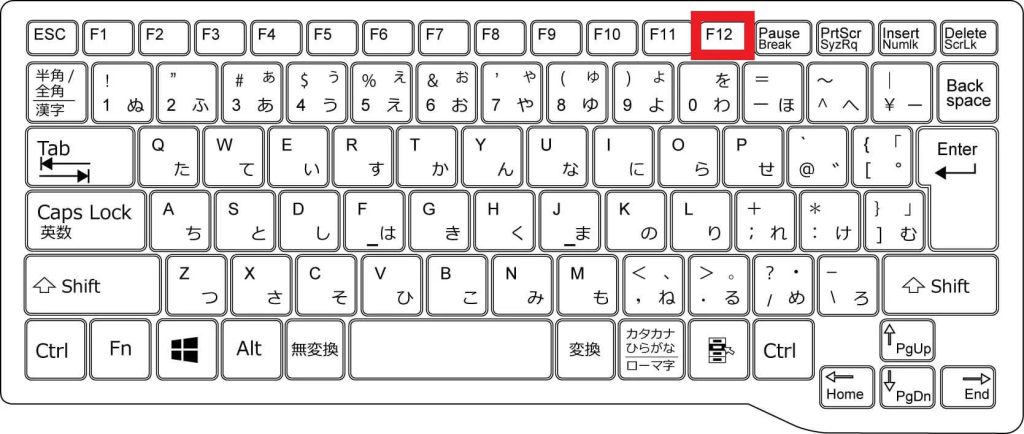
「F12」キーを押す!
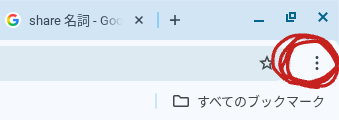
「右上の⋮から」
「Ctrl + Shift + I」「Ctrl + Shift + J(いきなりConsole画面へ)」
などがあります。どうせ、コンソールでコマンドを打つので太字のやつをおすすめします。
2.コンソール画面を開く
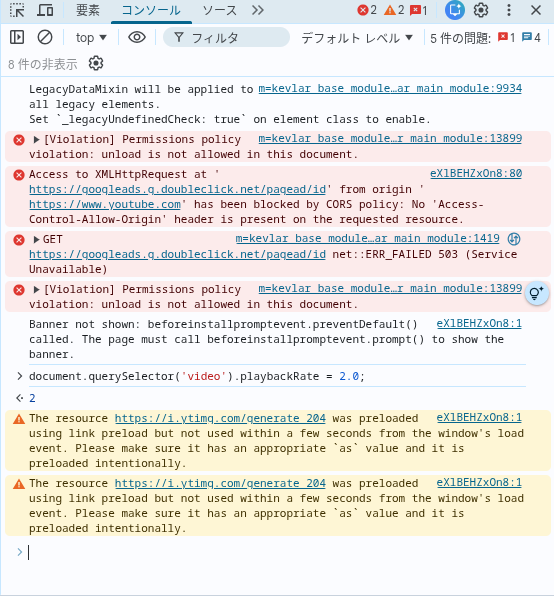
3.下のコマンドを入れる
document.querySelectorAll(‘video’).forEach(v => v.playbackRate = 2.0);
最後の2.0が速度指定です。目的の速度に変えてみてください。速度は環境によって変わると思いますが、自分のChromeでは、0.06〜16倍まで設定することができました。
他にエラーが出ていても、そのPCのフィルタリングや広告ブロック、プロキシ設定によるものなので、あまり気にしなくてもよいです。
成功すれば、速度が返されます。

3.この方法が使えないとき!(東進など)
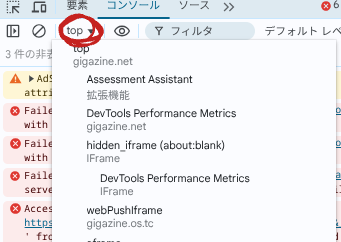
その場合は、写真の「top」となっているところがありますが、すべてを変えていくことで何かしら、ヒットする場合があります。
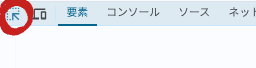
さらにできない場合は、コンソール画面を開いたうえで、「ページ内の要素から検査」をしましょう。「↖」このアイコンをクリックして動画にカーソルをあわせ、クリックしましょう。その後、コンソールにコマンドを打ってみてください。
(function forceSpeed(win = window) {
try {
win.document.querySelectorAll(‘video’).forEach(v => v.playbackRate = 2.0);
for (let i = 0; i < win.frames.length; i++) {
forceSpeed(win.frames[i]);
}
} catch (e) {
// セキュリティ制限がある枠はスキップ
}
})();
一応、気休め程度に別のプログラムをここにおいておきます。